 SiteUPCentral de ajuda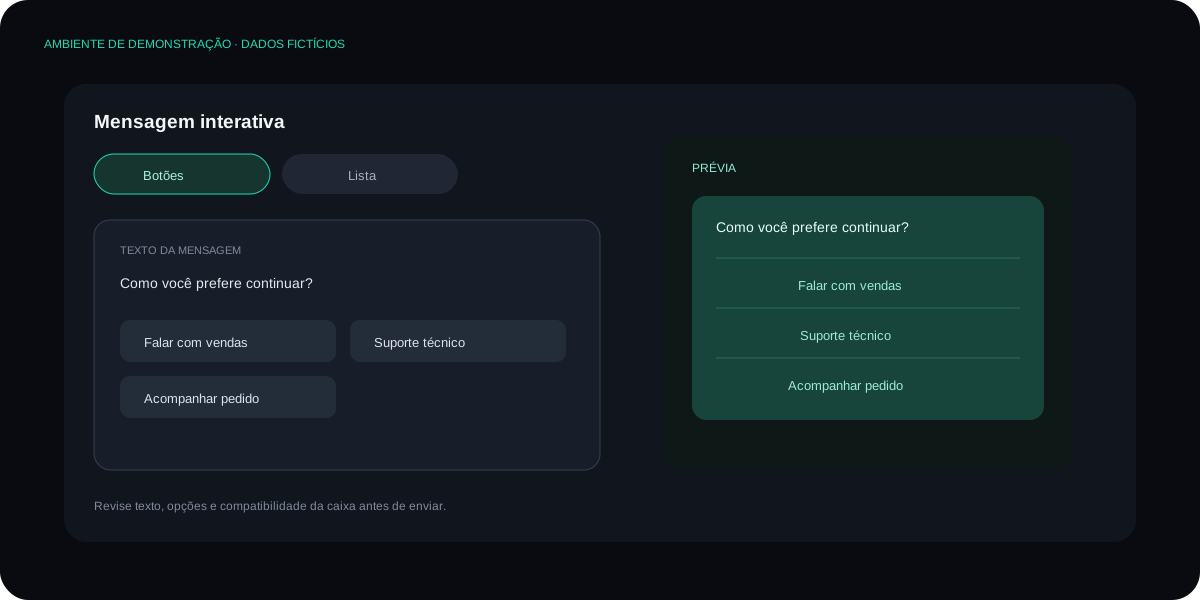
Mensagens de texto puro funcionam bem para perguntas abertas. Quando a caixa e o provedor oferecem formatos interativos, botões e listas ajudam a apresentar alternativas conhecidas. A disponibilidade varia entre WhatsApp oficial e conexões pareadas; use somente as opções exibidas no compositor da sua caixa.
Botões de resposta rápida
Botões aparecem como pequenos cartões clicáveis abaixo do texto da mensagem. Quando o cliente toca em um, a resposta retorna como uma mensagem de texto contendo o rótulo selecionado, totalmente compatível com automações que esperam por palavras-chave.
Limites do WhatsApp para botões de Quick Reply
| Atributo | Limite |
|---|---|
| Quantidade de botões | Até 3 por mensagem |
| Caracteres por rótulo | Até 20 |
| Texto do corpo (acima dos botões) | Até 1024 caracteres |
| Cabeçalho opcional (texto, imagem, vídeo ou documento) | Sim, com regras próprias |
| Rodapé opcional | Até 60 caracteres |
Quando usar
- Triagens curtas: "Qual sua dúvida? Pedido | Cobrança | Falar com humano"
- Confirmações binárias: "Posso prosseguir? Sim | Não, aguarde"
- Decisões com no máximo três caminhos claros
Se o seletor de mensagem interativa estiver disponível no compositor, escolha Botões, preencha o corpo e os rótulos, revise a prévia e envie. Se a opção não aparecer, aquela caixa não oferece esse formato no fluxo atual.
Listas (menus)
Listas são acionadas por um botão único (por exemplo, "Ver opções") que, ao ser tocado, abre uma folha inferior com até dez itens organizados em seções.
Limites do WhatsApp para listas
| Atributo | Limite |
|---|---|
| Itens totais | Até 10 |
| Seções (agrupadores) | Até 10, com o total de itens permanecendo em 10 |
| Caracteres por título de item | Até 24 |
| Descrição por item | Até 72 caracteres |
| Texto do botão de abertura | Até 20 caracteres |
Quando usar
- Catálogos de serviços com 6 a 10 opções
- Agendamentos com horários discretos
- Submenus dentro de um fluxo guiado
Listas comportam mais opções que botões, mas exigem um toque extra para abrir. Se você tem três opções, prefira botões; com cinco ou mais, use lista.
Cabeçalhos de mídia
Alguns formatos e provedores permitem cabeçalho com mídia. Confira as opções mostradas no compositor e use arquivos leves e compatíveis com o canal; a ausência de um tipo de mídia na interface indica que ele não deve ser usado naquele envio.
Janela de 24 horas e templates
Mensagens interativas podem ser enviadas de duas formas, conforme a regra do WhatsApp:
- Dentro da janela de 24h, o cliente respondeu nas últimas 24 horas. A SiteUp envia livremente, sem aprovação prévia.
- Fora da janela: em caixas oficiais, o envio iniciado pela empresa exige um template aprovado pela Meta e disponível para a conta. Os componentes aceitos dependem do template e do provedor.
Quanto tempo resta na janela
Use o indicador de janela mostrado na conversa quando ele estiver disponível. Se a interface não exibir um contador para aquela integração, confirme a última mensagem recebida e siga a regra do provedor. Depois do encerramento da janela, selecione um template aprovado em vez de insistir em uma mensagem livre.
Fluxo de aprovação no Meta para WhatsApp Oficial
- Em Configurações → Caixas de entrada → [WhatsApp Oficial] → Templates, acesse a área de templates.
- Crie ou solicite no painel do Meta Business um novo template, escolhendo categoria (Marketing, Utilidade ou Autenticação) e idioma.
- Defina cabeçalho, corpo (com variáveis numeradas), rodapé e o componente interativo desejado.
- Submeta para análise e acompanhe o status no ambiente da Meta.
- Depois da aprovação e sincronização, confirme se o template aparece no seletor de envio da SiteUp antes de depender dele na operação.
Atenção: templates de Marketing têm regras mais rígidas e podem ser rejeitados por linguagem promocional excessiva. Use Utilidade quando a mensagem for confirmação ou notificação transacional.
Atalhos para WAHA (não-oficial)
Em caixas de entrada que usam uma sessão pareada, botões e listas dependem dos formatos aceitos pela conexão ativa. Se a opção não aparecer ou o envio falhar, confira o estado da conexão e teste uma mensagem de texto antes de tentar novamente. Para fluxos que exigem templates e rastreabilidade do provedor, use uma caixa oficial compatível.
Boas práticas
- Limite-se a três opções claras quando puder usar botões. A fricção é menor que a da lista.
- Combine cabeçalho + corpo + rodapé para criar hierarquia visual; evite empilhar tudo no corpo.
- Não utilize rótulos genéricos como "Opção 1". Use "Acompanhar pedido", "Trocar produto", e similares.
- Para fluxos longos, encadeie botões em mensagens sucessivas ou prefira o Capitão IA com fluxo guiado.