 SiteUPCentral de ajuda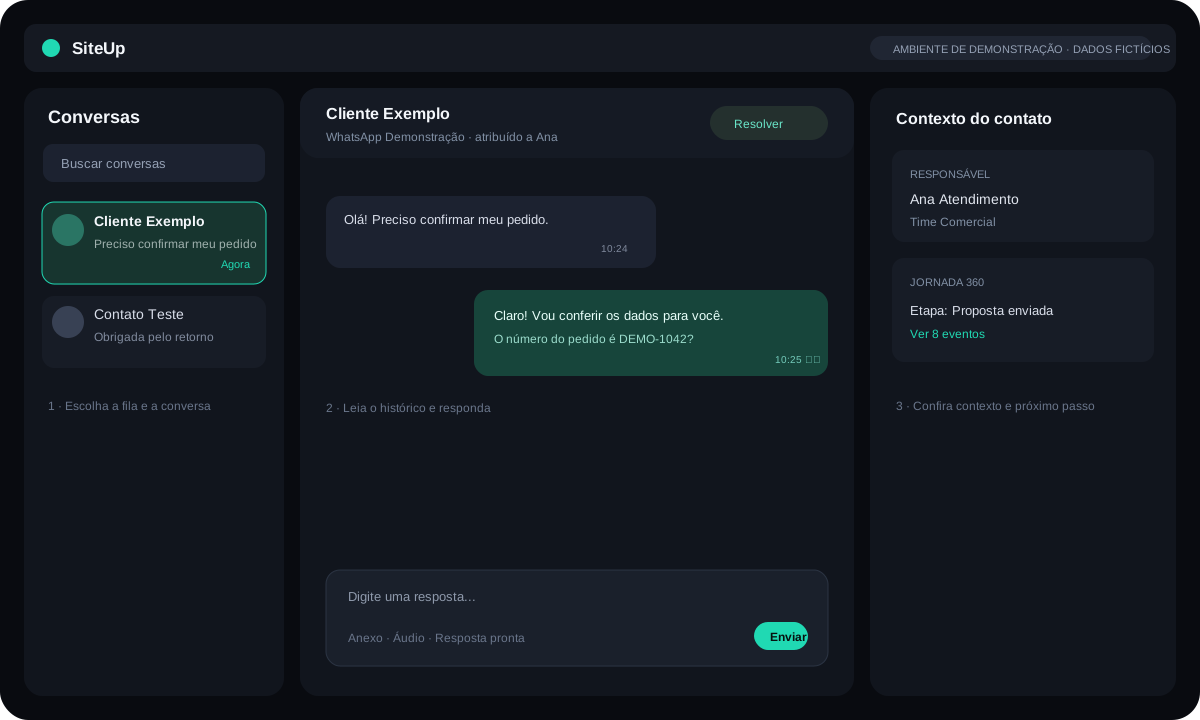
A tela de conversas é o centro da operação. Ela reúne conversa, contato, responsável, time, etiquetas, histórico, notas privadas, ações de status e, quando a conta usa Kanban, o contexto comercial vinculado ao atendimento.
Entradas principais
Você pode chegar até uma conversa por alguns caminhos:
- Conversas, visão ampla da operação.
- Caixa de entrada, conversas de um canal específico.
- Etiqueta: conversas marcadas por assunto, etapa ou origem.
- Time, conversas atribuídas a uma equipe.
- Visão customizada, filtros salvos para uma rotina específica.
- Menções, conversas em que você foi citado por outro atendente.
- Não lidas ou não atendidas, filas úteis para triagem.
Em operações com permissão mais restrita, o agente enxerga apenas as caixas e conversas liberadas para ele. Administradores e supervisores podem ter visão mais ampla, conforme o papel configurado.
Fluxo recomendado
- Abra a fila correta: Conversas, caixa, time, etiqueta ou visão customizada.
- Escolha a conversa pelo status, responsável, prioridade, SLA ou contexto do cliente.
- Leia o histórico antes de responder.
- Confira os dados do contato e a lateral da conversa.
- Se você vai assumir o caso, atribua a conversa para você ou para o responsável correto.
- Se o assunto pertence a outro grupo, atribua o time certo.
- Responda usando texto, resposta pronta, anexo ou template permitido pelo canal.
- Use etiquetas e campos personalizados padronizados pela empresa.
- Registre contexto interno por nota privada quando a informação não deve ir para o cliente.
- Se houver oportunidade comercial, atualize o Kanban ou o próximo passo combinado.
- Resolva a conversa somente quando o assunto estiver concluído.
Status da conversa
Os status ajudam a separar o que precisa de ação agora do que já foi encaminhado:
| Status | Quando usar |
|---|---|
| Aberta | Atendimento ativo ou aguardando ação do time. |
| Pendente | O time está aguardando retorno, documento ou validação. |
| Adormecida | A conversa deve voltar em um horário futuro. |
| Resolvida | O assunto foi encerrado. |
Se uma conversa parece ter sumido, verifique primeiro o status selecionado na lista. Muitas vezes ela apenas mudou para Resolvida, Pendente ou Adormecida.
Quando não resolver ainda
Evite resolver se:
- o cliente ainda precisa enviar documento ou confirmação;
- existe follow-up combinado;
- a venda depende de retorno interno;
- há etapa do Kanban, nota privada ou checklist pendente;
- a IA ou automação ainda precisa atuar dentro de uma regra validada.
Resolver cedo demais pode esconder o atendimento da fila principal e dificultar a continuidade do caso.
Colaboração durante o atendimento
Use nota privada para pedir ajuda, registrar decisão interna ou marcar outro usuário. A nota privada não deve ser enviada ao cliente, mas fica no histórico da conversa para a equipe.
Quando outro agente humano responde publicamente uma conversa que já tinha responsável, ele pode ficar registrado como participante da conversa. Isso ajuda a manter visibilidade para quem participou do atendimento sem trocar automaticamente o dono operacional do caso.
Se a operação quer mudar o responsável, faça a reatribuição manualmente.
Diagnóstico rápido
Se a conversa não aparece:
- limpe filtros ativos;
- confira status, caixa, time, etiqueta e responsável;
- procure por nome, telefone, e-mail ou ID da conversa;
- veja se ela aparece em Menções ou Participando;
- confirme se o usuário tem acesso à caixa da conversa.
Se o agente não consegue responder:
- confirme se ele pertence à conta;
- confirme se ele está adicionado à caixa;
- verifique permissões ou cargo personalizado;
- confira se o canal permite envio naquele momento;
- no WhatsApp, confira a janela de atendimento ou template disponível;
- confirme se a caixa/canal está conectado.