 SiteUPCentral de ajuda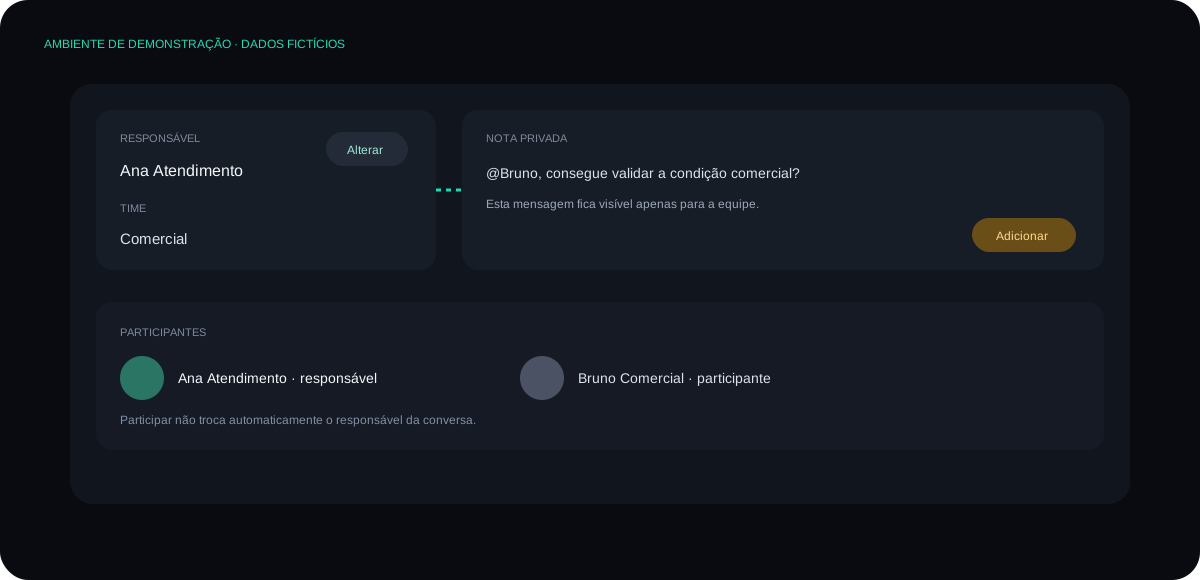
Quem responde, quando responde e por quê, essas três perguntas definem se a operação flui ou trava. A SiteUp oferece controle granular sobre atribuição, transferência e supervisão, de forma que ninguém fique perdido nem sobrecarregado.
Atribuição manual
Em qualquer conversa aberta, o painel lateral direito mostra o campo Atendente. Clique para abrir o seletor e escolha quem assume. A pessoa atribuída recebe notificação imediata, e a conversa passa a aparecer no filtro "Atribuídas a mim".
Também é possível atribuir um time em vez de uma pessoa específica. É útil quando a categoria está clara (financeiro, suporte técnico, comercial), mas qualquer membro do time pode assumir.
Conversas sem atendente nem time aparecem no filtro "Não atribuídas", verifique-o periodicamente para evitar que um caso fique sem dono.
Atribuição automática por caixa de entrada
Cada caixa de entrada pode habilitar atribuição automática nas suas configurações, em Configurações → Caixas de entrada → [sua caixa] → Colaboradores:
- Rodízio entre atendentes online: distribui novas conversas entre os usuários disponíveis e habilitados naquela caixa de entrada.
- Atribuição apenas a um time: a conversa entra para o time selecionado, e os membros pegam manualmente da fila.
Atendentes com status offline ou ocupado são ignorados na rodada automática. Atendentes podem alterar o próprio status no menu de avatar do painel.
Transferindo conversa entre times
Quando você percebe que uma conversa pertence a outro time (por exemplo, chegou no suporte mas é cobrança), transfira em vez de pedir ao cliente para reabrir o contato.
Para transferir:
- Abra o painel lateral direito da conversa.
- Em Time, escolha o destino.
- Limpe o atendente atual ou troque para alguém do novo time.
- Antes de confirmar, deixe uma nota interna com o contexto resumido.
A nota interna prévia é fundamental. O time que recebe não deve reler tudo, deve ler um resumo de duas linhas.
Conversas órfãs
Uma conversa fica órfã quando o atendente atribuído sai da empresa, é desativado ou é transferido para outro time. A SiteUp não desatribui automaticamente, então é responsabilidade do gestor fazer a varredura.
Conversas órfãs aparecem no filtro "Não atribuídas" se você limpou o atendente, ou continuam atribuídas ao usuário inativo se a limpeza não foi feita. Recomenda-se uma rotina semanal de revisão.
Visão de supervisor
Supervisores e administradores acompanham a operação por dois caminhos:
- Visão geral no painel principal, com totais por status e por canal.
- Relatórios em Relatórios → Conversas / Atendentes / Times, com tempo médio de primeira resposta, tempo de resolução, conversas em atraso de SLA e produtividade por usuário.
A partir das listas filtradas, o supervisor pode reatribuir, alterar prioridade ou adicionar nota interna sem precisar abrir cada conversa individualmente, basta usar operações em lote.
Reatribuição em massa
Para situações como ausência inesperada de um atendente, o gestor pode reatribuir várias conversas de uma só vez:
- Aplique o filtro por Atendente: [nome] e Status: Aberta.
- Selecione todas as conversas (ou apenas as relevantes) marcando os checkboxes.
- Use Atribuir agente ou Atribuir time na barra de ações em lote.
Recomenda-se também enviar uma nota interna em massa avisando o motivo da redistribuição, para que o time receptor não fique sem contexto.