 SiteUPCentral de ajuda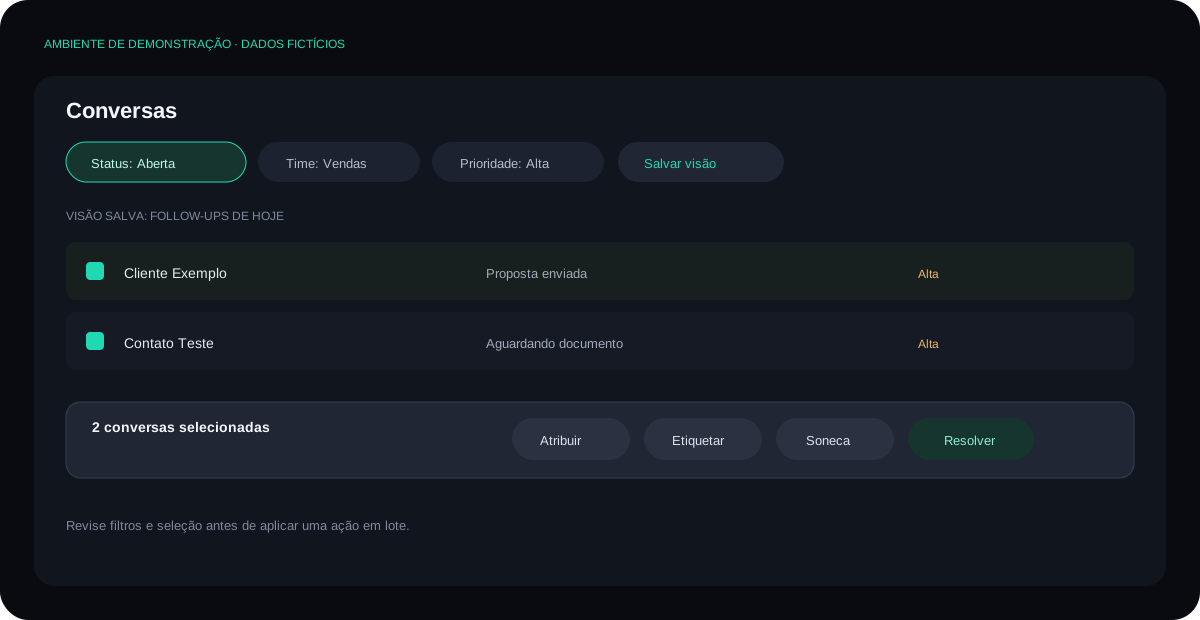
Toda equipe de atendimento desenvolve visões recorrentes da fila, "minhas urgentes", "WhatsApp do Comercial fechadas hoje", "leads de Meta Ads sem resposta há mais de duas horas". Reconstruir esses filtros toda vez é trabalho manual e gera inconsistência. Os Filtros Personalizados da SiteUp resolvem isso transformando combinações complexas em itens fixos da barra lateral do próprio usuário.
O que é um filtro salvo
Um filtro salvo é uma combinação nomeada de condições aplicadas à lista de conversas, persistida no banco com nome e payload de consulta (query). Ele aparece como atalho permanente na sidebar daquele usuário e atualiza em tempo real conforme novas conversas entram ou saem do critério.
Diferente das visões públicas existentes em outras plataformas, a SiteUp armazena o filtro por usuário. Não há compartilhamento direto da definição do filtro entre integrantes do time, cada pessoa cria os seus. A padronização do time vem da convenção de nomes e da documentação interna.
Criando um filtro salvo
- Aplique todos os filtros que compõem a visão desejada (canal, etiqueta, prioridade, atendente, datas e demais condições) usando o botão Filtrar no topo da lista.
- Confirme o resultado e clique em Salvar como filtro personalizado.
- Defina um nome curto que identifique a visão.
- Confirme. O filtro passa a aparecer na sidebar, abaixo dos itens padrão de "Minhas conversas", "Não atribuídas" e similares.
Limites por usuário
A SiteUp aplica um limite máximo de filtros salvos por usuário, definido pela constante MAX_CUSTOM_FILTERS_PER_USER. Esse limite tem o propósito de evitar inflação de itens na sidebar e manter o desempenho da listagem. Caso o limite seja atingido, exclua algum filtro pouco usado antes de criar um novo.
Edição e exclusão
Para editar, abra o filtro pela sidebar e ajuste as condições. Em seguida, salve por cima do mesmo nome para atualizar a definição.
Para excluir, utilize a opção de remoção a partir do próprio filtro selecionado. A exclusão afeta apenas o seu acesso, outros usuários do time que tiverem criado filtros equivalentes mantêm os seus.
Padronização entre o time
Como os filtros salvos são pessoais, a melhor prática para times com mais de dois ou três atendentes é manter um documento interno (ou um item no Chat da Equipe) com a relação de filtros sugeridos e suas condições exatas. Cada novo membro recria os filtros essenciais no primeiro dia.
Sugestão de prefixo de nomenclatura para evitar colisões mentais quando alguém senta em outra estação:
[COM] Leads sem follow-up[SUP] P1 em aberto[FIN] Cobranças vencidas
Quando um filtro salvo não basta
Filtros salvos são ótimos para cenários repetidos de leitura, mas não substituem:
- Operações em lote, quando o objetivo é agir, e não apenas observar.
- Relatórios, quando você precisa de números agregados ao longo do tempo.
- Automações, quando a regra deveria executar uma ação automática, e não apenas filtrar.
Se um filtro nasce para "lembrar de fazer X em conversas com Y", talvez o caminho correto seja uma automação que já aplique X.