 SiteUPCentral de ajuda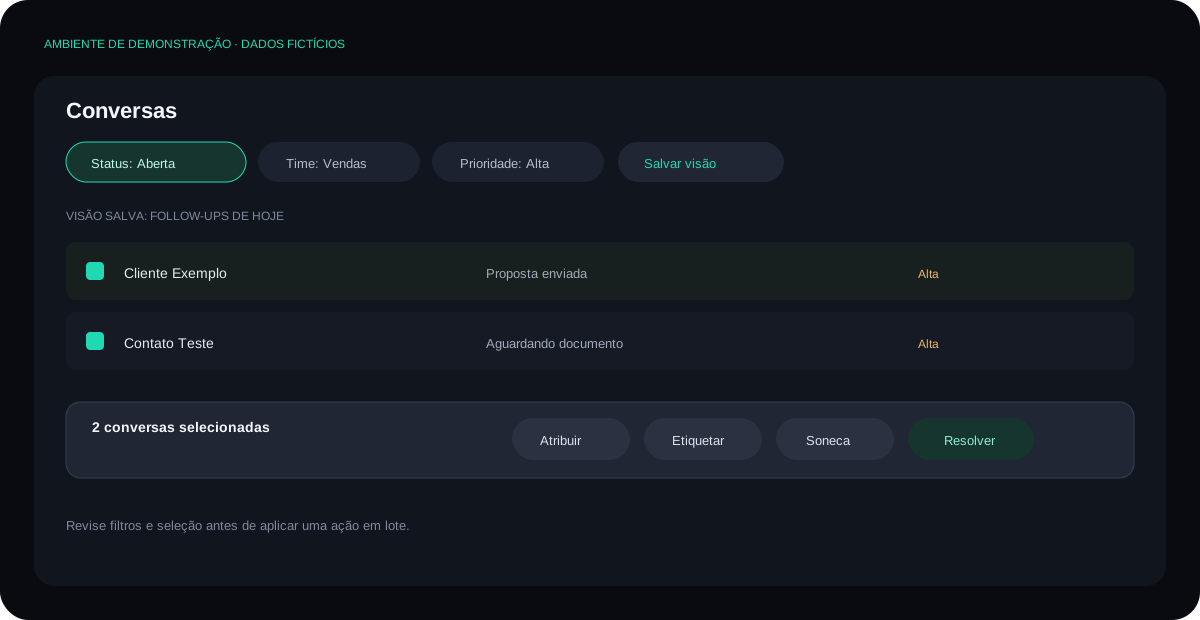
Quando a fila acumula, agir conversa por conversa é desperdício de tempo. As operações em lote (bulk actions) permitem selecionar dezenas (ou centenas) de conversas e aplicar a mesma ação em todas com um único comando. Esta página descreve como ativar a seleção múltipla, quais ações estão disponíveis e quando utilizar cada padrão.
Ativando a seleção múltipla
Na lista de conversas, ao passar o cursor sobre o avatar do contato ele é substituído por uma caixa de seleção (checkbox). A partir daí:
| Forma | Comportamento |
|---|---|
| Clique no checkbox | Marca apenas aquela conversa |
| Clique no checkbox do cabeçalho | Marca todas as conversas visíveis na página atual |
| Clicar em outra conversa marcada | Adiciona à seleção atual |
Quando ao menos uma conversa está selecionada, uma barra de ações aparece no topo da lista mostrando o contador (por exemplo, "12 selecionadas") e os botões disponíveis.
Fluxo recomendado
A maneira mais segura é aplicar primeiro um filtro (canal, etiqueta, status, atendente) que entregue exatamente o conjunto desejado e só depois marcar as conversas. Isso evita pegar conversas que não deveriam fazer parte da operação.
Ações disponíveis em lote
A SiteUp suporta as seguintes ações em massa para conversas:
- Alterar status para Resolvida, Aberta (reabrir) ou Em soneca (com escolha de prazo no momento da execução).
- Atribuir agente: define um único atendente como responsável por todo o lote.
- Atribuir time: roteia todas as conversas selecionadas para um time específico.
- Mover para outra caixa de entrada: troca o canal associado (uso menos comum, restrito a administradores em algumas contas).
- Adicionar etiquetas: aplica uma ou mais etiquetas a todas. As etiquetas já existentes nas conversas são preservadas.
- Remover etiquetas: ação inversa, retira etiquetas específicas das selecionadas.
A alteração em massa de prioridade individual e a exclusão em massa não são acionadas pela barra padrão de ações em lote; para essas mudanças, atue conversa a conversa ou consulte a documentação da API para verificar se a operação é publicamente suportada.
Atenção: ações em lote não possuem botão "desfazer" único. Antes de confirmar, leia o resumo no diálogo final, do tipo "Aplicar etiqueta
cancelamentoem 47 conversas, confirmar?".
Casos de uso típicos
Limpeza de fila no fim do mês
Aplique um filtro do tipo "Status: Aberta + Última atividade: há mais de 30 dias", revise rapidamente os títulos para confirmar que nenhuma exige retorno, selecione todas e resolva. Em poucos minutos, a fila volta a refletir o trabalho real.
Redistribuição quando alguém sai do time
Filtre por "Atendente: João Silva + Status: Aberta", selecione todas as conversas e atribua-as ao novo responsável (ou apenas ao time, deixando que a fila avance manualmente). Evita que conversas fiquem órfãs.
Marcação após uma campanha
Após disparar uma campanha de e-mail ou WhatsApp, filtre as conversas que chegaram desde então pelo canal correspondente e aplique a etiqueta campanha-novembro em massa. Isso facilita relatórios futuros.
Triagem de incidentes
Em incidente conhecido (por exemplo, instabilidade do sistema do cliente), filtre por palavra-chave nas mensagens, selecione todas as conversas afetadas e atribua a um time dedicado, ou coloque-as em soneca temporária se a expectativa é resolver no atacado.
Permissões
Atendentes conseguem aplicar ações em lote sobre conversas que já visualizam. As ações que afetam roteamento, como atribuir time ou mover a caixa de entrada, podem ser limitadas a supervisores e administradores, conforme o papel definido em Configurações → Funções.