 SiteUPCentral de ajuda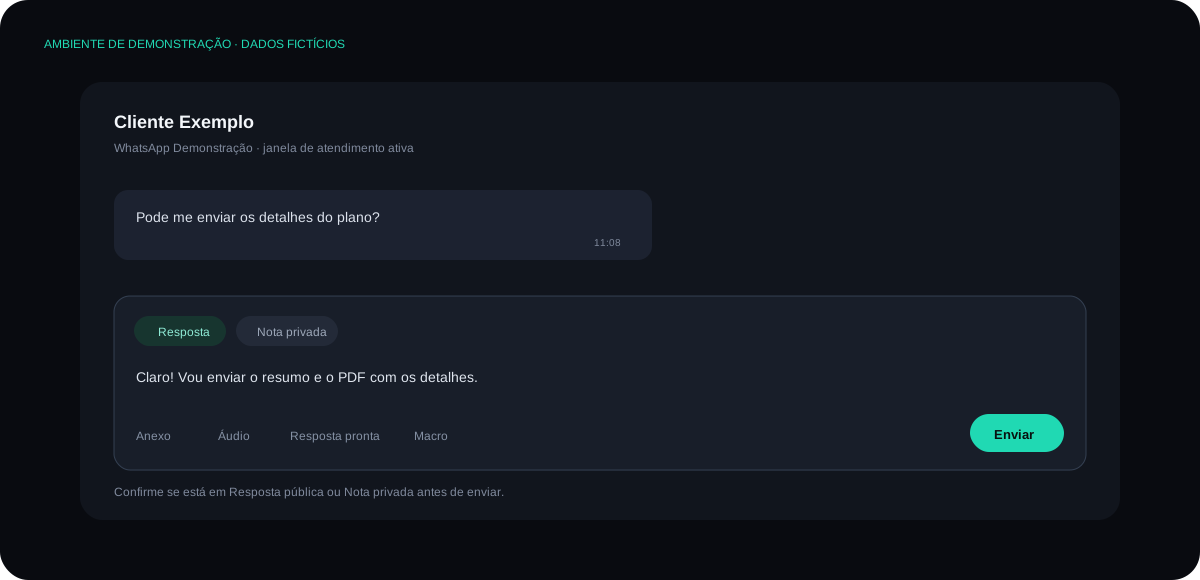
As respostas prontas permitem reutilizar mensagens frequentes. Conforme os recursos habilitados e a compatibilidade do canal, uma resposta pode combinar texto e anexos. Revise o conteúdo carregado no compositor antes de enviar: formatos e quantidade de mídias podem variar entre canais.
Casos de uso comuns
| Cenário | Conteúdo da resposta pronta |
|---|---|
| Apresentação inicial pra lead novo | Áudio gravado pelo SDR + texto curto de cumprimento + PDF de overview |
| Tirar dúvida frequente sobre preço | Texto com tabela + PDF do plano detalhado |
| Fechamento de venda | Vídeo de demonstração + texto convidando pra próxima reunião |
| Onboarding de cliente novo | PDF do guia + áudio de boas-vindas + lista de links |
| Resposta de objeção comum | Áudio com argumentação + imagem comparativa |
A padronização reduz improvisos e facilita a revisão do conteúdo usado pela equipe.
Áudio em respostas prontas
Quando a caixa e o provedor preservam o formato de mensagem de voz, o áudio pode aparecer no WhatsApp com a apresentação típica desse formato. Em outros canais ou integrações ele pode chegar como arquivo de áudio. Faça um envio de teste na caixa usada pela operação antes de padronizar o fluxo.
Isso resolve um problema real: gravar o mesmo áudio toda hora cansa e diminui a qualidade ao longo do dia. Pré-gravar uma vez na sua melhor energia e reusar mantém o tom consistente em todos os atendimentos.
Boa prática: grave em ambiente silencioso, com boa qualidade de microfone, e mantenha o áudio curto o suficiente para ser revisado e atualizado com facilidade.
Mensagem de texto opcional
Cada resposta pronta tem um campo de texto que pode ficar vazio. Isso permite:
- Disparar só uma mídia sem texto adjunto (ex: enviar PDF do contrato sem mensagem extra)
- Mandar só áudio com naturalidade
- Combinar mídia + texto curto como contexto
Quando o texto está preenchido, ele entra antes da mídia. Quando está vazio, só a mídia é enviada.
Como criar uma resposta pronta multi-mídia
- Acesse o ícone de respostas prontas no compositor de mensagem (ou pelas configurações da conta)
- Clique em Adicionar resposta pronta
- Defina o atalho (ex:
apresentacao), você vai usar isso pra invocar - Preencha o texto (opcional)
- Anexe os arquivos (áudio, vídeo, PDF, imagem), você pode anexar múltiplos
- Salve
A disponibilidade para outras pessoas depende das permissões e do escopo configurado na conta.
Como usar em uma conversa
- No compositor de mensagem, digite
/seguido do começo do atalho (ex:/apre) - Selecione a resposta na lista que aparece
- O conteúdo é carregado no compositor, você pode revisar
- Clique em Enviar
Se a resposta usar variáveis disponíveis na sua conta, confirme a substituição no compositor antes de enviar.
Limites e considerações
- Tamanho e quantidade de anexos: respeitam os limites exibidos pelo painel e pelo canal.
- Compatibilidade por canal: nem todo canal suporta todo tipo de mídia. Veja Limites por canal.
Próximos passos
- Atalhos de teclado, invocação rápida com
/ - Responder e anexar, limites por canal
- Capitão IA (Ferramentas Prontas) quando a IA usa essas respostas automaticamente