 SiteUPCentral de ajuda
Com as ligações pelo WhatsApp, a equipe atende e faz ligações de WhatsApp pelo computador, no número da empresa. Este guia cobre o caminho completo: ligar a voz do número em Conectar telefone, conferir a situação, liberar o microfone de cada atendente, preparar o registro pós-chamada e fazer a primeira ligação de teste.
Para ligar para qualquer telefone, fixo ou celular, ou para usar o discador, o caminho é outro: a linha telefônica que a empresa contrata com uma operadora. Vejam Conectar telefone: qual modo escolher.
Disponibilidade: Conectar telefone está sendo liberado aos poucos. Só administradores conectam números.
Antes de começar
- Tenham em mãos o celular com o WhatsApp da empresa, conectado à internet.
- Confiram se vocês são administradores da conta.
1. Conectar o número com ligações
- Abram Configurações > Números conectados e cliquem em Conectar telefone.
- Em Como você quer usar este número?, escolham WhatsApp com ligações pelo WhatsApp e cliquem em Continuar.
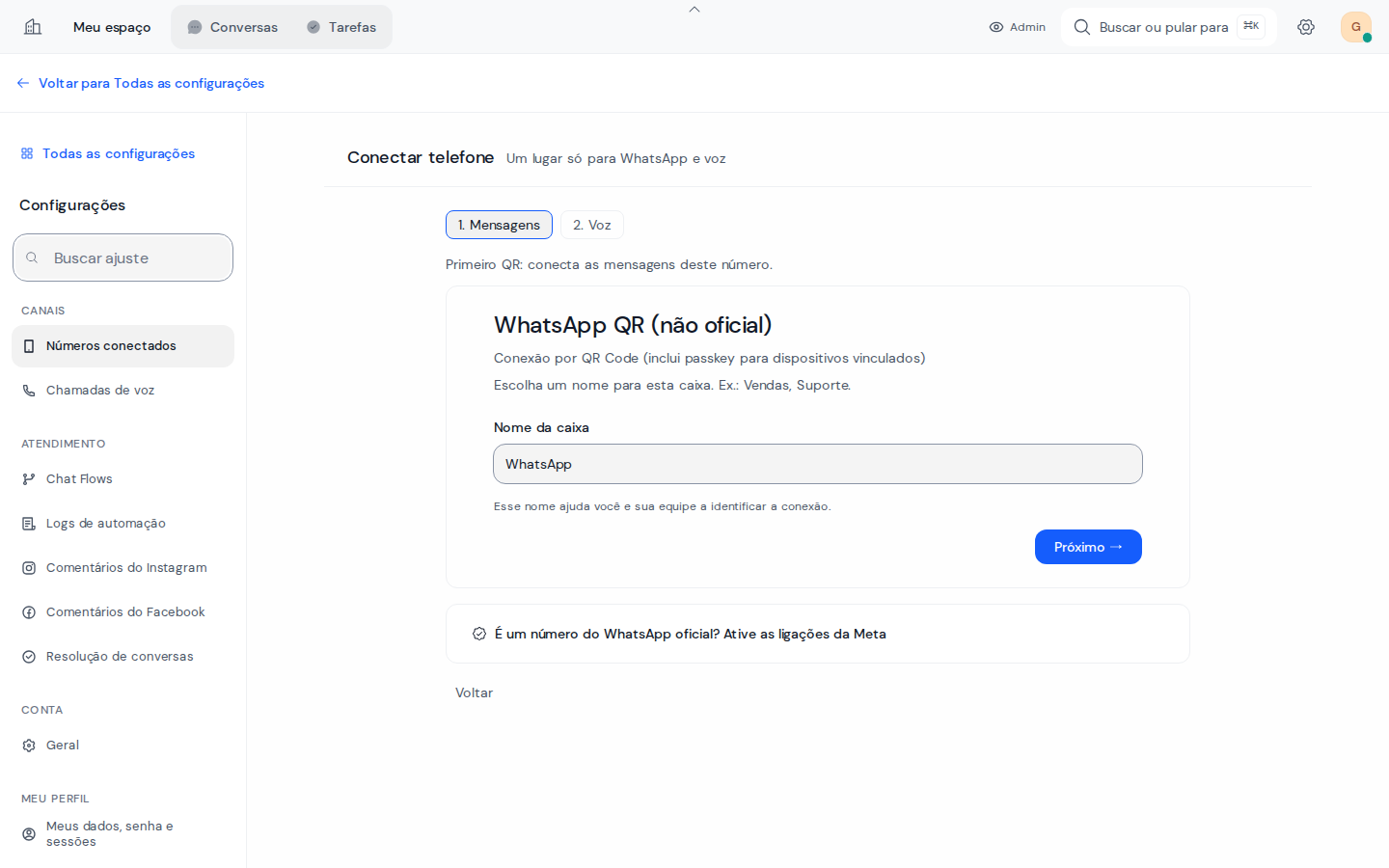
- No passo 1. Mensagens, deem um nome para a caixa de entrada desse número (por exemplo, "Atendimento") e cliquem em Próximo.
- No celular da empresa, abram o WhatsApp, entrem em Aparelhos conectados, toquem em Conectar um aparelho e leiam o primeiro QR code. Ele conecta as mensagens.
- No passo 2. Voz, leiam o segundo QR code com o mesmo celular, do mesmo jeito. Ele conecta a voz.
Quando os dois terminam, o número aparece em Números conectados com Mensagens e Voz conectadas. No WhatsApp do celular, vocês vão ver dois aparelhos conectados: é o esperado, um para mensagens e outro para voz.
Se o número já está conectado só para mensagens, conectem a voz pelo mesmo caminho, escolhendo o modo com ligações para esse número.
2. Conferir a situação da voz
Em Números conectados, cada número mostra a situação das Mensagens e da Voz separadas, porque cada uma pode cair sozinha.
| Situação da voz | O que fazer |
|---|---|
| Conectado | Nada. As ligações tocam para a equipe do número. |
| Caiu | As ligações param de tocar. Cliquem em Reconectar voz e leiam de novo o QR da voz no celular. |
| não usa | O número está conectado só para mensagens. |
Quando a voz cai, o administrador também recebe um aviso no SiteUP. Mantenham o celular da empresa ligado e com internet: se ele ficar muito tempo desconectado, a voz cai.
3. Liberar o microfone no navegador
Esta etapa é feita por cada atendente, no próprio computador. Sem ela, o navegador bloqueia o áudio e a ligação não funciona.
- Abram o SiteUP no Chrome, Edge ou Firefox atualizado.
- Cliquem no cadeado da barra de endereço.
- Em Permissões do site, marquem Microfone: permitir.
- Recarreguem a página.
Em redes de empresa, alguns antivírus ou políticas de TI bloqueiam o microfone. Se a opção estiver desabilitada, falem com o TI.
4. Configurar a disposição pós-chamada (recomendado)
Em Configurações > Chamadas de voz, o administrador define o que aparece para o atendente logo depois de cada chamada. Os campos disponíveis incluem:
- Resultado da chamada: lista de opções configurável, com até 30 alternativas.
- Notas internas.
- Temperatura do lead: de 1 a 5 (muito frio, frio, morno, quente, muito quente).
- Próximo contato agendado.
- Data de compromisso, que atualiza o Kanban quando essa opção está ligada.
- Valor do negócio: valor livre ou escolhido do catálogo de ofertas.
- Campos personalizados: até 5 extras.
A disposição alimenta os relatórios e o funil, por isso vale deixá-la alinhada à operação.
5. Teste rápido
- Confiram em Números conectados que a voz do número está Conectado.
- Peçam a um atendente da equipe do número que abra um contato com WhatsApp e clique em Discar.
- Na primeira ligação, autorizem o microfone quando o navegador pedir.
- Confiram que:
- o áudio sai e entra com clareza;
- a conversa certa abre no SiteUP;
- depois de desligar, a gravação aparece na conversa.
Problemas frequentes
- Sem áudio: o microfone não foi liberado, ou o computador está usando o microfone errado nas configurações de som do sistema.
- A voz cai sozinha: o celular da empresa ficou sem internet ou desconectou o aparelho de voz no WhatsApp. Cliquem em Reconectar voz e leiam o QR da voz de novo.
- As mensagens funcionam, mas as ligações não tocam: a voz caiu ou nunca foi conectada. Confiram a coluna Voz em Números conectados.
- A ligação não abre para o atendente: confiram se o atendente faz parte da equipe que atende esse número.
- O cliente não tem WhatsApp: as ligações pelo WhatsApp só alcançam quem tem WhatsApp. Para ligar para qualquer número, usem uma linha telefônica.
Com tudo conferido, sigam para Fazer e receber chamadas pelo navegador.