 SiteUPCentral de ajuda
Todo atendimento tem leads que pararam de responder: pediram orçamento e sumiram, ficaram sem resposta num dia corrido ou pararam no meio do funil. A tela Oportunidades junta esses casos num lugar só, e o botão Gerar oportunidades manda uma mensagem de retomada para eles pelo WhatsApp, em ritmo controlado.
A regra mais importante vem primeiro: nada sai para o cliente sem uma pessoa da equipe revisar e confirmar. A IA encontra e sugere. Quem decide e aperta o botão é sempre alguém de vocês.
O que são as Oportunidades
No topo da lista de conversas há uma chave com duas posições: Conversas e Oportunidades. Em Oportunidades, vocês veem os contatos que valem uma nova abordagem. A IA olha a conta a cada hora e coloca aqui o que encontrar.
Cada oportunidade tem um tipo, que dá para filtrar pelos botões do topo:
| Tipo | O que quer dizer |
|---|---|
| Comentário | Alguém comentou num post do Facebook ou do Instagram e merece resposta. |
| Imóvel x lead | Entrou um imóvel que combina com o que um lead procurava. |
| Lead x lead | A mesma pessoa conversou com vocês por duas caixas diferentes nos últimos 90 dias. Vale juntar o atendimento. |
| Sinal da IA | A IA leu numa conversa um sinal de interesse que ninguém retomou. |
| Campanha | Contato que respondeu a uma reativação nos últimos 30 dias. |
Ao abrir uma oportunidade, vocês veem por que ela apareceu, o encaixe (de 0 a 100%) e a mensagem que a IA sugere. Os botões são:
- Revisar e enviar: abre a mensagem sugerida para vocês lerem e mudarem o que quiserem. Ela só sai quando alguém aperta Enviar mensagem.
- Abrir conversa: vai para a conversa do contato, para escrever do zero.
- Mandar para um funil: escolhe o funil e a etapa. O lead só muda de etapa quando a pessoa responder.
- Dispensar: tira a oportunidade da lista.
Atendentes veem só as oportunidades das caixas de entrada em que trabalham.
Como gerar uma reativação
A reativação é uma mensagem de retomada para um grupo de leads parados. Ela fica no topo da tela Oportunidades, no bloco Gerar oportunidades. São três passos.
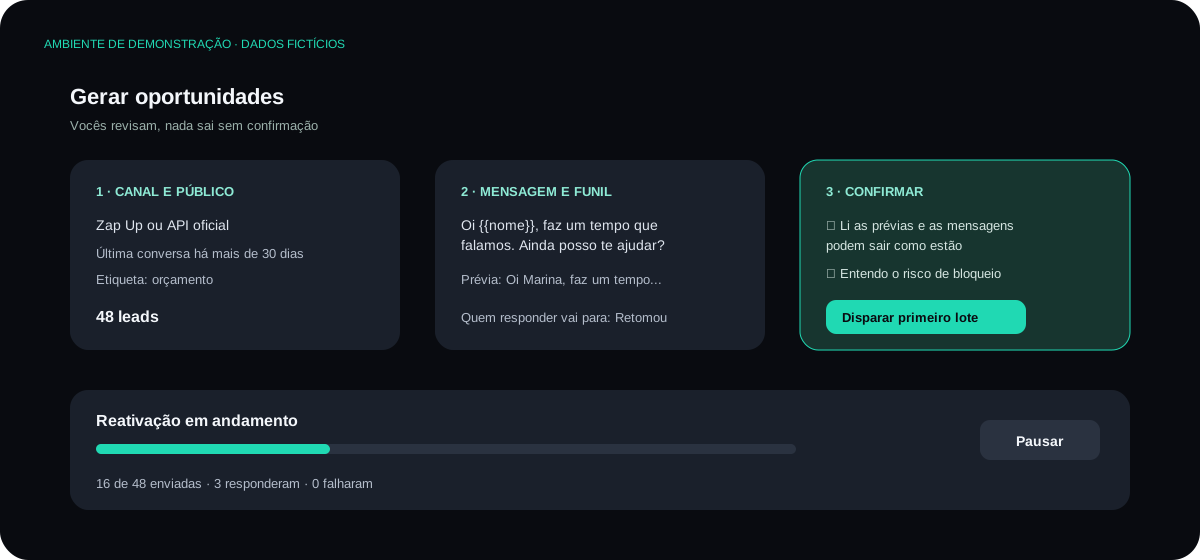
Passo 1. Canal e público
- Em Por onde sai, escolham o canal (veja a comparação na próxima seção) e o número ou caixa que vai enviar.
- Em Quem entra, marquem os sinais que definem o público. Dá para combinar vários:
- Última conversa há mais de tantos dias;
- Ficou sem resposta nossa, com quantas horas de espera;
- Parou antes de fechar, escolhendo as etapas do funil;
- Etiqueta;
- Caixa de origem.
- Confiram o número de leads e a amostra do público ao lado. A amostra mostra o nome, a última conversa e por que cada um entrou. Se aparecer alguém que não deveria receber, ajustem os sinais antes de seguir.
Algumas pessoas saem do público sozinhas, sem vocês precisarem fazer nada:
- quem pediu para não receber (contato bloqueado ou na lista de quem saiu);
- quem já tem uma conversa aberta;
- quem recebeu uma reativação nos últimos 30 dias;
- quem está sendo atendido por uma pessoa agora.
Passo 2. Mensagem e funil
- Escrevam a mensagem (no Zap Up) ou escolham o template aprovado (na API oficial). Usem
{{nome}}onde quiserem o primeiro nome do lead. Exemplo:Oi {{nome}}, faz um tempo que falamos. Ainda posso te ajudar? - Leiam a prévia. Ela mostra a mensagem como cada lead vai receber, já com o nome. Quando o contato não tem nome cadastrado, a mensagem usa uma saudação neutra no lugar.
- Em Para onde vai quem responder, escolham o funil e a etapa. Ninguém é movido no funil no momento do envio. Só quem responder vai para essa etapa. Quem não responder continua onde estava.
- Confiram o ritmo do envio: quantas mensagens por dia, o intervalo entre uma e outra e o horário. A tela mostra em quantos dias o envio termina.
Passo 3. Confirmar
A tela de confirmação resume tudo: quantas mensagens, em quantos dias, o primeiro lote, o intervalo e para onde vão as respostas. Para liberar o botão Disparar primeiro lote, a pessoa precisa marcar:
- Li as prévias e as mensagens podem sair como estão (ou, na API oficial, que leu o template e as variáveis);
- no Zap Up, Entendo o risco de bloqueio deste número;
- na API oficial, Entendo o custo estimado desta reativação.
Sem essas marcações, nada é enviado. Se algo der errado ao iniciar, a tela avisa "Nada foi enviado".
Zap Up ou API oficial: qual escolher
| Zap Up (WhatsApp não oficial) | API oficial (Meta) | |
|---|---|---|
| Como o número é ligado | Conectado por QR Code | Número verificado na Meta |
| Mensagem | Texto livre, com o nome de cada lead | Só template aprovado pela Meta (fora das 24 horas da última mensagem do cliente) |
| Custo | Sem custo por conversa | A Meta cobra cada conversa de marketing. A tela mostra a estimativa antes de disparar; a cobrança real vem da Meta. |
| Risco | O WhatsApp pode bloquear o número se o volume for alto. Por isso o limite por dia e o intervalo são obrigatórios. | Sem risco de bloqueio por volume |
Escolham o Zap Up quando o número já conversa com esses leads, a lista é pequena e vocês querem escrever do seu jeito, sem custo. Escolham a API oficial quando a lista é grande, o número não pode correr risco ou vocês já têm um template de retomada aprovado.
Ritmo no Zap Up
Para proteger o número, o envio pelo Zap Up imita uma pessoa mandando uma mensagem por vez:
- padrão de 60 mensagens por dia, com intervalo aleatório de 45 a 120 segundos, das 9h às 18h;
- dá para ajustar, mas com teto: no máximo 200 por dia e pelo menos 30 segundos entre mensagens. Se pedirem mais, a tela ajusta e avisa;
- número novo ou com menos de 3 meses: recomendamos começar com 30 por dia;
- fora do horário, o envio espera e continua no próximo dia.
Como pausar e retomar
Enquanto a reativação roda, o topo da tela Oportunidades mostra o cartão Reativação em andamento, com o botão Pausar.
- Pausar para o envio no próximo passo. Nada se perde.
- Retomar continua de onde parou. Quem já recebeu não recebe de novo.
- Vocês podem pausar a qualquer momento, por qualquer motivo.
O envio também para sozinho se 5 mensagens falharem seguidas. O cartão mostra "O envio parou sozinho depois de 5 falhas seguidas". Antes de retomar, confiram se o número está conectado (no Zap Up, se a sessão não caiu).
Pausem na hora, sem esperar ninguém, se:
- um cliente pedir para parar de receber ou reclamar;
- vários contatos pedirem para sair no mesmo dia;
- o número do Zap Up cair ou o WhatsApp mostrar algum aviso sobre ele.
Como ler o resultado
O cartão da reativação mostra três números:
- enviadas: quantas mensagens já saíram, do total (por exemplo, "40 de 120 enviadas");
- responderam: quantos leads responderam;
- falharam: quantas mensagens não saíram.
O estado aparece no título: em andamento, pausada ou concluída.
Quando um lead responde:
- ele é contado em "responderam";
- o cartão dele vai para a etapa do funil que vocês escolheram no passo 2;
- a conversa volta para a lista. Se a IA estiver ativa naquela caixa, ela atende. Se não, a conversa vai para o responsável pelo lead.
Respostas que chegam até 30 dias depois do envio contam para a reativação.
Uma boa forma de avaliar: dividam responderam por enviadas. Isso é a taxa de resposta. Acompanhem também se as respostas estão sendo atendidas rápido. Lead que responde e espera horas esfria de novo.
Perguntas comuns
A IA manda mensagem sozinha? Não. A IA encontra as oportunidades e sugere o texto. Toda mensagem de oportunidade passa por Revisar e enviar, e toda reativação passa pela confirmação com as marcações do passo 3.
Um lead pode receber duas reativações seguidas? Não. Quem recebeu nos últimos 30 dias sai do público automaticamente.
Quem pediu para sair recebe? Não. Contatos bloqueados ou que pediram para não receber saem sozinhos do público, e essa lista é conferida de novo antes de cada envio.
O funil muda quando a mensagem sai? Não. Só quem responde muda de etapa.
Não vejo o botão Disparar. Confiram se as marcações da confirmação estão feitas. Se a pessoa tem o cargo só com Vê, ela consulta o público mas não dispara: peçam a um administrador.
A opção Oportunidades não aparece. A função ainda não foi ligada na sua conta, ou o seu usuário não tem permissão. Falem com o administrador da conta ou com a equipe SiteUP.