 SiteUPCentral de ajuda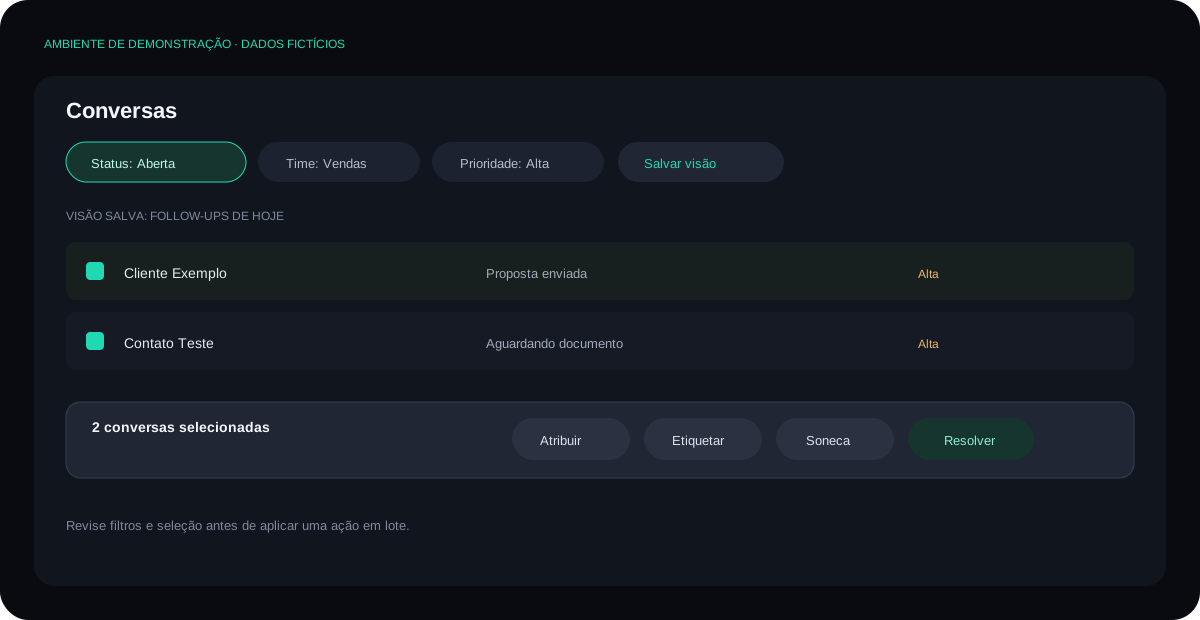
A lista de conversas tem atalhos para revisar status, ordenar filas, enxergar responsavel, acompanhar notificacoes e agir em massa quando varias conversas precisam da mesma acao.
Filtrar conversas resolvidas
- Abra Conversas ou a caixa de entrada desejada.
- Abra o controle de filtro ou ordenacao da lista.
- Em status, escolha Resolvidas.
- Revise os atendimentos encerrados.
- Volte para Abertas ou Todas quando terminar.
Esse fluxo ajuda em auditoria, revisao de qualidade e casos encerrados cedo demais.
Conferir responsavel
Antes de responder, confira se a conversa ja tem dono. Se voce vai atender, assuma ou atribua o agente correto. Se a conversa precisa de outra equipe, atribua o time certo.
Evite responder conversa de outro agente sem contexto. Quando precisar ajudar sem falar com o cliente, use nota privada ou mencao.
Usar status e ordenacao
Use status para escolher o tipo de fila:
- Abertas: trabalho ativo.
- Resolvidas: auditoria e consulta.
- Pendentes: aguardando algo.
- Adormecidas: retorno futuro.
- Todas: visao ampla.
Use ordenacao para priorizar por ultima atividade, criacao, prioridade ou tempo de espera.
Usar o sino de notificacoes
O sino mostra notificacoes nao lidas. Quando houver contador:
- Abra as notificacoes.
- Revise os itens nao lidos.
- Abra a conversa relacionada quando exigir acao.
- Marque como lido depois de revisar.
Nao trate o sino como contador de tarefas atrasadas sem validar o modulo de Tarefas na versao em uso.
Acoes rapidas e em massa
Use acoes em massa com cuidado. Selecione poucas conversas primeiro e confirme se todas devem receber a mesma mudanca, como resolver, reabrir, atribuir agente, atribuir time, mudar etiqueta ou alterar prioridade.